Kick sohbeti OBS'e nasıl eklenir? Sohbet overlay'i ve sohbet ekranı kurulumu (2026)
Kick sohbetini yayın ekranında göstermek: açılır (pop-out) sohbet bağlantısı, KickBot ve Botrix sohbet widget'ı, OBS tarayıcı kaynağı, yazı boyutu, şeffaf arka plan ve tasarımlı sohbet ekranı.
Kick sohbetini OBS'e eklemek için KickBot ya da Botrix gibi bir aracın sohbet widget'ını ayarla, bağlantıyı kopyala ve OBS'te Kaynak ekle → Tarayıcı ile yapıştır (genişlik 400–500, yükseklik 600–800). Araç kullanmak istemezsen Kick'te sohbetin ayarlarından açılır (pop-out) sohbeti aç, pencerenin adresini kopyala ve aynı şekilde tarayıcı kaynağına yapıştır.
İki yol
| Yol | Artı | Eksi |
|---|---|---|
| Sohbet widget'ı (KickBot, Botrix) | Yazı tipi, renk, emote boyutu, mesaj süresi ayarlanır; şeffaf arka plan hazır | Hesap bağlama gerekir |
| Kick açılır sohbeti | Ek araç yok, Kick'teki sohbetin aynısı | Görünüm için Özel CSS gerekir |
Uzun vadede widget daha temiz: mesajlar birkaç saniye sonra kaybolabilir, kullanıcı adları kanal renginde yazılır.
Adım adım: widget ile
- KickBot ya da Botrix'e Kick hesabınla gir.
- Widgets → Chat bölümünü aç.
- Yazı tipi, yazı boyutu (yayında 22–28 px okunur), renk ve arka planı (şeffaf) ayarla.
- Widget bağlantısını kopyala.
- OBS → Kaynaklar →
+→ Tarayıcı → URL'yi yapıştır → genişlik 450, yükseklik 700. - Sohbeti sahnede yerine taşı; boyutu büyütmek gerekirse kaynağın genişlik/yüksekliğini artır, sahnede germe.
- Ayar değiştirirsen OBS'te kaynağa sağ tık → Yenile.
Adım adım: Kick açılır sohbeti ile
- Kendi kanalında sohbet panelindeki ayarlar (dişli) simgesine tıkla → Açılır sohbet / Popout chat.
- Açılan pencerenin adresini kopyala.
- OBS'te Tarayıcı kaynağı ekle, adresi yapıştır.
- Özel CSS alanına arka planı şeffaf yapan satırı ekle:
body { background-color: rgba(0,0,0,0) !important; } - Yazıyı büyütmek için kaynağın genişliğini daralt, yüksekliğini artır; sahnede ölçeklemek yerine kaynağın kendisini boyutlandır.
Sohbeti sadece kendin görmek istiyorsan (yayına koymadan): OBS → Paneller (Docks) → Özel Tarayıcı Panelleri → aynı adresi ekle.
Tasarımlı sohbet ekranı
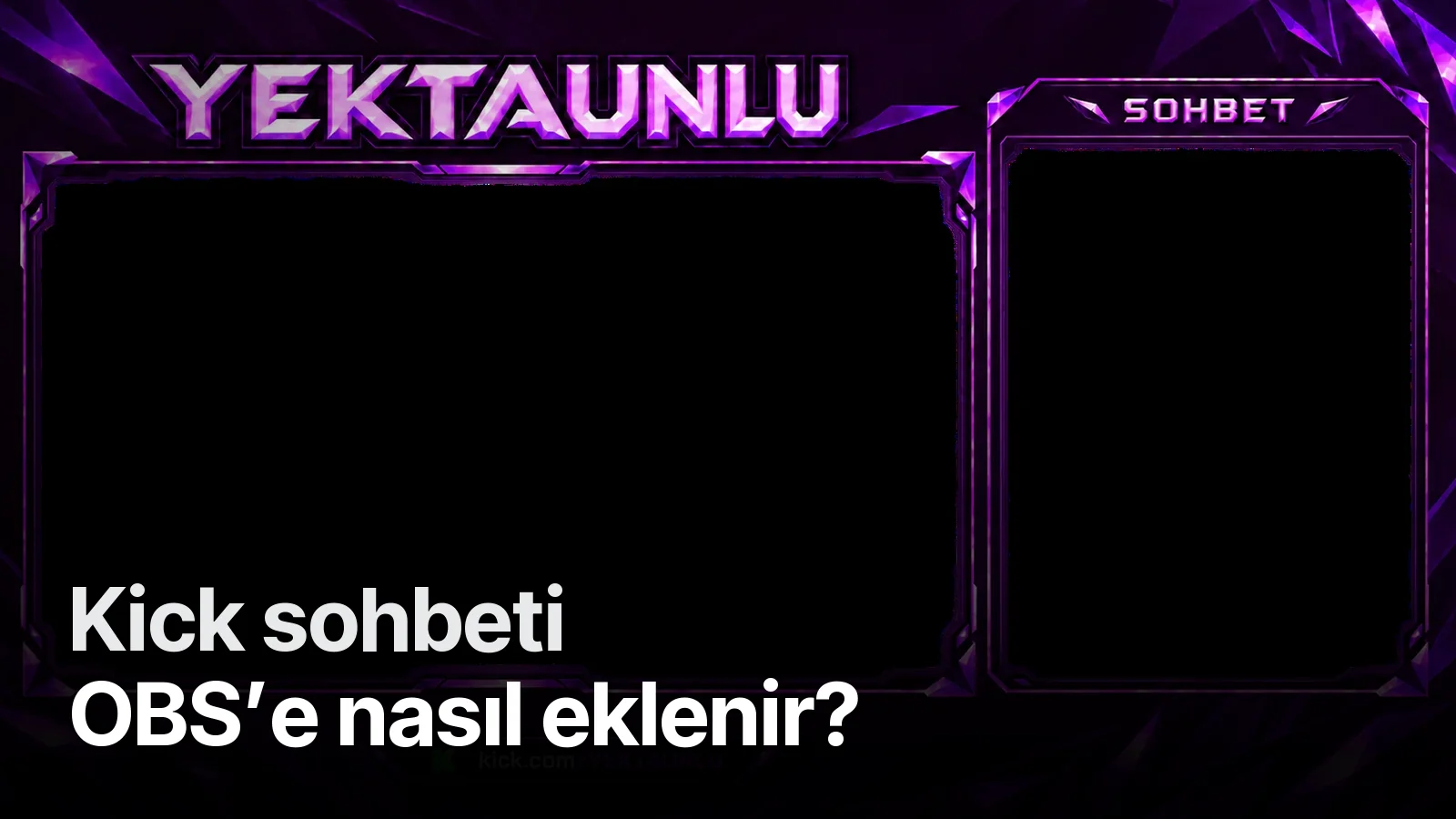
Sohbet odaklı yayında sohbeti ekranın bir köşesine yapıştırmak yerine, kamera ve sohbet için alanları önceden ayrılmış bir sohbet ekranı kullanılır. Yektaunlu setinde mor kristal bir çerçeve var: solda büyük kamera alanı, sağda "SOHBET" başlıklı dikey alan, altta kanal linki; ayrıca hareketli versiyonu da var. Widget bu sağ alana birebir oturacak ölçüde ayarlanıyor.
İpuçları:
- Sohbet alanı en az 420 px genişlik; daha darı kullanıcı adlarını keser.
- Sohbet kutusunun içinde koyu, yarı saydam bir zemin yazının okunmasını sağlar.
- Dikey yayında (TikTok) sohbet alt üçte bire konur: TikTok canlı yayın paketi.
Overlay'in geri kalanı için: OBS overlay kurulumu. Overlay ve sohbet ekranı Deluxe ve Ultimate yayın paketlerinde birlikte geliyor.
Sık sorulanlar
1.Kick sohbeti OBS'e nasıl eklenir?
En kolay yol bir sohbet widget'ı (KickBot ya da Botrix) kullanmak: aracın sohbet widget'ını ayarla, bağlantıyı kopyala, OBS'te Kaynak ekle → Tarayıcı ile yapıştır. Alternatif olarak Kick'te sohbetin ayarlarından açılır (pop-out) sohbeti aç ve o pencerenin adresini tarayıcı kaynağına yapıştır.
2.Sohbetin arka planı nasıl şeffaf yapılır?
Widget kullanıyorsan ayarlardan arka planı kapat. Kick'in kendi açılır sohbetini kullanıyorsan OBS tarayıcı kaynağındaki 'Özel CSS' alanına arka planı şeffaf yapan bir satır eklenir (body { background-color: rgba(0,0,0,0) !important; }).
3.Sohbet yayında bulanık görünüyor, ne yapmalıyım?
Kaynağı sahnede büyütme; bunun yerine tarayıcı kaynağının genişlik/yükseklik değerlerini artır ya da widget ayarlarında yazı boyutunu yükselt. Ölçeklenen tarayıcı kaynağı bulanıklaşır.
4.Sohbeti yayında göstermek gerekli mi?
Sohbet odaklı (Just Chatting) yayında evet; oyun yayınında küçük ve köşede, ya da hiç. Klip izleyicileri sohbeti görünce anı daha iyi anlar; bu yüzden sohbet ekranı ayrı bir sahne olarak tasarlanır.