OBS'e kamera çerçevesi nasıl eklenir? Webcam çerçevesi ölçüsü ve yuvarlak köşe (2026)
Yayında kamera çerçevesi (webcam frame) kurmak: PNG çerçeveyi kameranın üstüne oturtma, kırpma, yuvarlak köşe ve daire kamera için Görüntü Maskesi filtresi, hareketli çerçeve ve en sık hatalar.
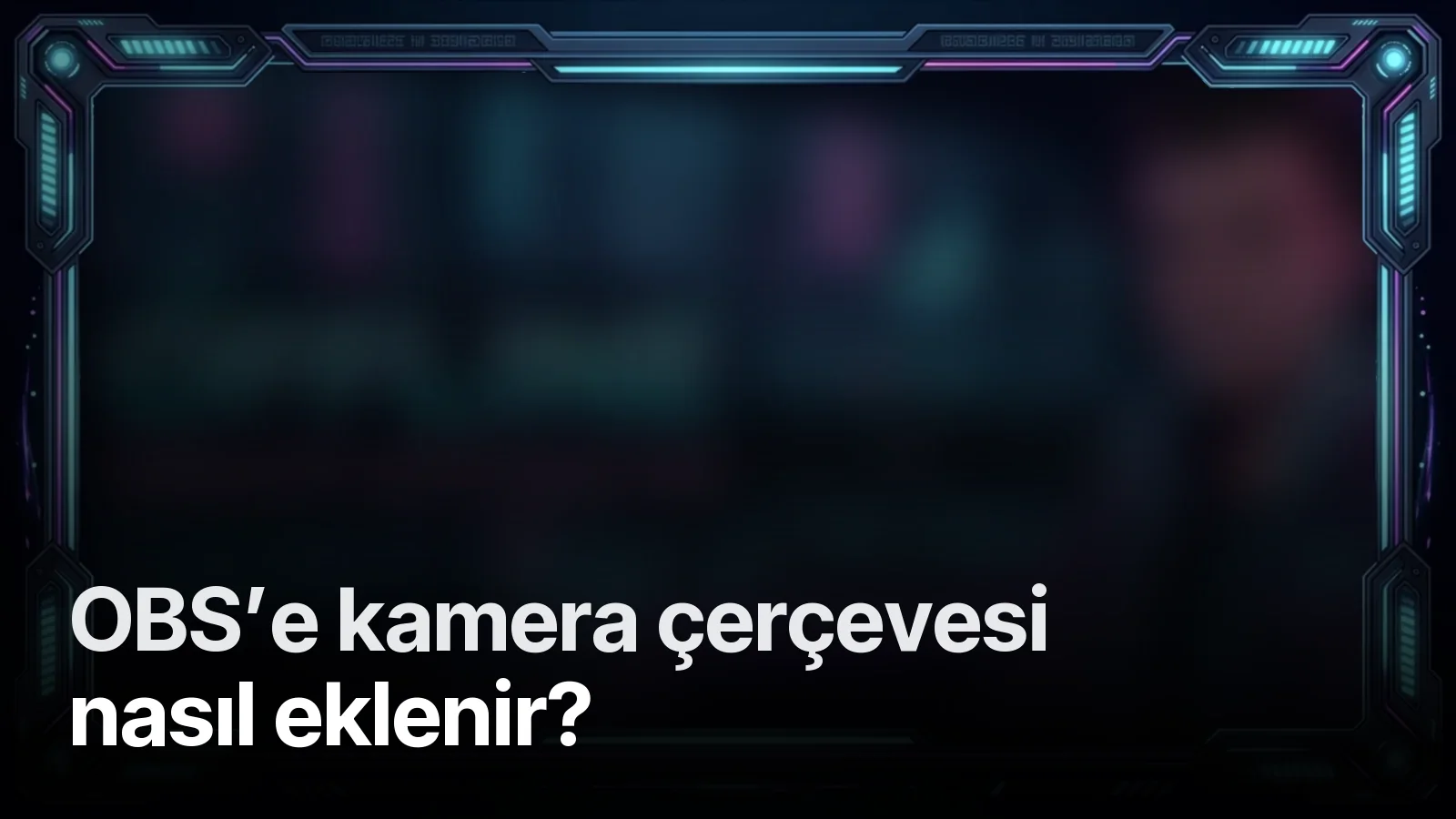
OBS'e kamera çerçevesi eklemek için önce Video Yakalama Aygıtı ile kamerayı ekle, sonra ortası şeffaf PNG çerçeveyi Görüntü kaynağı olarak kameranın üstüne koy, kamerayı çerçevenin penceresine oturacak şekilde ölçekle ve taşan kısmı kırp. Yuvarlak köşe ya da daire kamera için kameraya Görüntü Maskesi filtresi uygula.
Ölçüler
| Parça | Değer |
|---|---|
| Tuval | 1920×1080 |
| Kamera penceresi | 480×270 – 640×360 (16:9) |
| Çerçeve PNG | Ortası şeffaf, kenar 12–30 px |
| Hareketli çerçeve | Şeffaf WebM, 5–10 sn döngü |
Dikey (TikTok/Shorts) yayında kamera penceresi ekranın üst üçte birine taşınır; dikey yayın için: TikTok canlı yayın paketi.
Adım adım (OBS Studio)
- Kaynaklar →
+→ Video Yakalama Aygıtı → kameranı seç. - Kaynaklar →
+→ Görüntü → çerçeve PNG'sini seç. - Kaynak listesinde çerçeve kameranın üstünde olsun (yukarı sürükle).
- Kamerayı çerçeve penceresinin 4–6 px büyüğü olacak şekilde ölçekle; böylece kenarda boşluk kalmaz.
- Taşan kısmı Alt + sürükle ile kırp ya da Filtreler → Kırp/Ped.
- İki kaynağı birlikte seç → sağ tık → Grupla. Böylece çerçeve ve kamera birlikte taşınır.
- Grubu sahneler arasında kopyalamak için sağ tık → Kopyala → diğer sahnede Yapıştır (Referans).
Yuvarlak köşe ve daire kamera
- Kameraya sağ tık → Filtreler.
- Efekt Filtreleri →
+→ Görüntü Maskesi/Karışımı. - Tür: Alfa Maskesi (Alfa Kanalı).
- Yol: beyaz alan görünen, siyah/şeffaf alan gizlenen bir maske PNG'si (daire ya da yuvarlak köşeli dikdörtgen, kamera penceresiyle aynı oranda).
- Çerçeveyi maskeli kameranın üstüne koy.
Maske ve çerçeve aynı tasarım dosyasından çıkmalı; böylece köşe yarıçapları birebir tutar.
Çerçeve tasarımında dikkat
- İnce kenar, güçlü köşe: çerçeve kamerayı değil yüzü öne çıkarmalı. Kalın kenar oyunun bir kısmını kapatır.
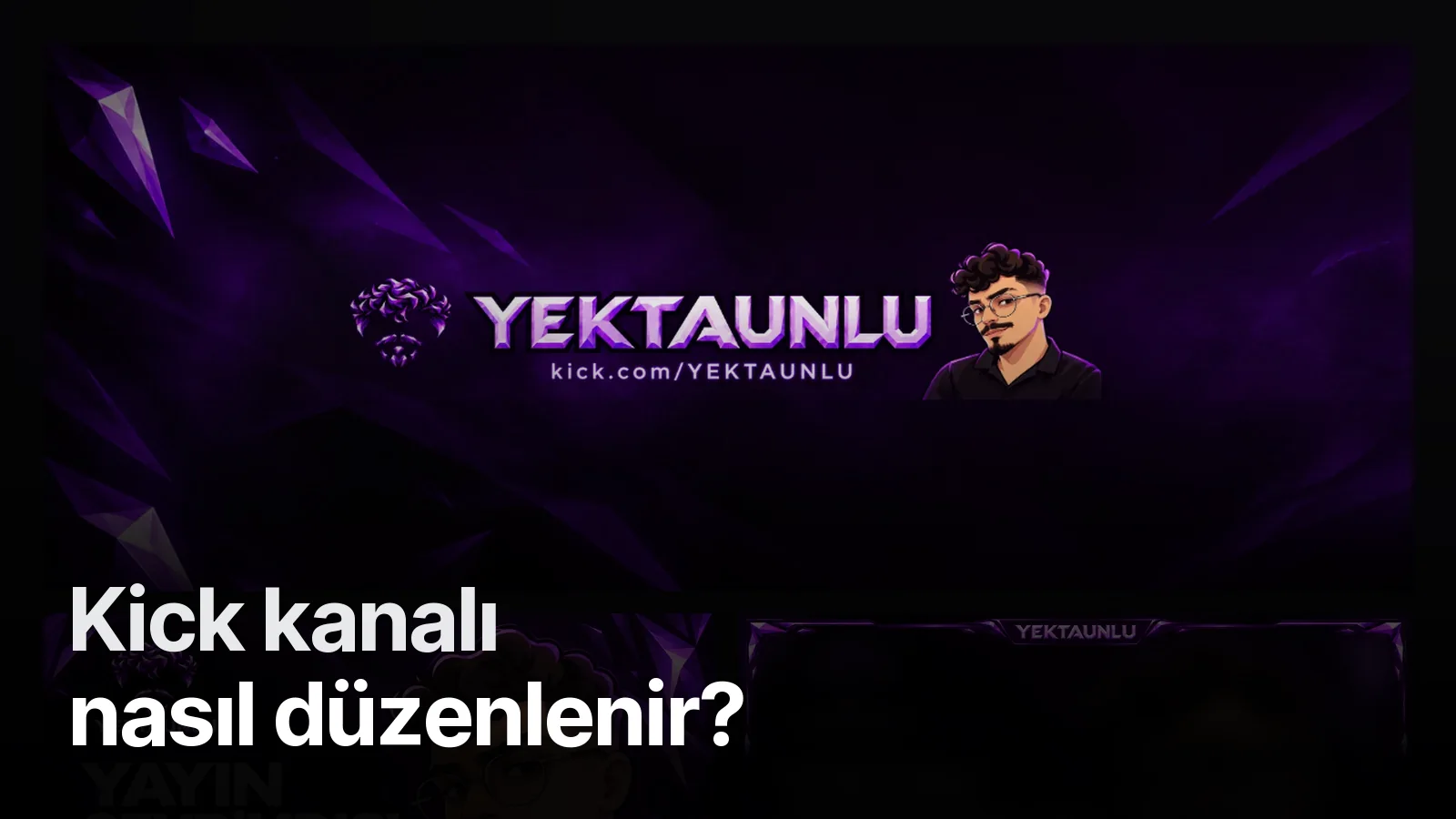
- Kanal adı küçük: üst kenarda kısa bir isim şeridi yeter. Yektaunlu overlay'inde isim üst ortadaki kristal plakada.
- Overlay ile aynı dil: kamera çerçevesi ayrı bir parça gibi değil, overlay'in parçası gibi durmalı. xB2TU overlay'inde patlama dokusu çerçeveye de taşınıyor.
Overlay'in tamamını kurmak için: OBS overlay kurulumu. Hareketli versiyon için: hareketli overlay nedir. Kanalına özel kamera çerçevesi Başlangıç paketinden itibaren yayın paketlerinde var.
Sık sorulanlar
1.Kamera çerçevesi kaç piksel olmalı?
Tam ekran 1920×1080 tuval üzerinde, kameranın oturacağı pencere genelde 480×270 ile 640×360 arasıdır (16:9). Çerçeve PNG'si ortası şeffaf, kenarları 12–30 piksel kalınlıkta hazırlanır.
2.OBS'te kamera nasıl yuvarlak yapılır?
Video Yakalama Aygıtı kaynağına sağ tık → Filtreler → Efekt filtresi ekle → 'Görüntü Maskesi/Karışımı'. Tür olarak 'Alfa Maskesi', dosya olarak daire ya da yuvarlak köşeli siyah-beyaz bir maske PNG'si seç. Ardından çerçeveyi üstüne koy.
3.Kamera çerçevenin dışına taşıyor, ne yapmalıyım?
Kameranın kendisini çerçeve penceresinden 4–6 piksel büyük ölçekle, fazla kısmı Alt tuşuyla sürükleyerek ya da 'Kırp/Ped' filtresiyle kırp. Çerçeve katmanı kameranın üstünde olmalı ki kenar dikişi görünmesin.
4.Hareketli kamera çerçevesi kullanılabilir mi?
Evet. Ortası şeffaf WebM video olarak hazırlanır, OBS'e Medya Kaynağı olarak eklenir ve 'Döngü' açılır. Işık süzülmesi ya da kenarda dolaşan parıltı gibi yavaş hareketler kamerayı rahatsız etmeden canlılık katar.