Yayın mola ekranı nasıl yapılır? OBS'te 'Kısa bir mola' sahnesi adım adım (2026)
Mola (BRB / Be Right Back) ekranı nasıl yapılır ve OBS'e nasıl eklenir: ekranda ne olmalı, kaç saniyelik döngü, mikrofonu otomatik kapatma, kısayol tuşu, geri sayım ve hareketli mola ekranı örnekleri.
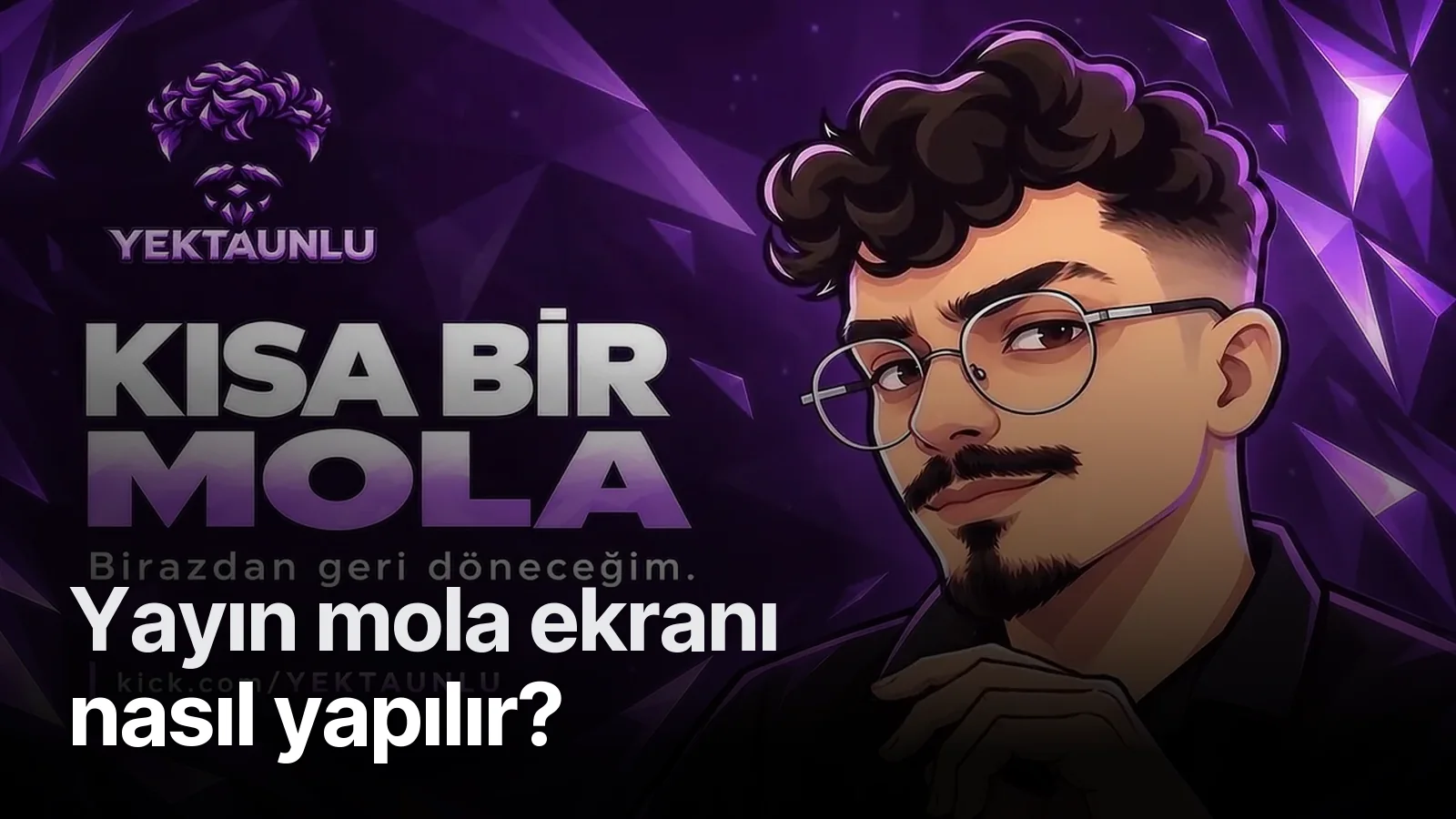
Yayın mola ekranı yapmak için 1920×1080 bir görsel ya da 8–15 saniyelik döngü video hazırla (kanal adı + "Kısa bir mola" + link), OBS'te "Mola" adında yeni bir sahne aç, dosyayı Medya Kaynağı olarak ekleyip Döngü'yü işaretle, mikrofonu bu sahneye ekleme ve sahneye bir kısayol tuşu ata. Molaya çıkarken tek tuşla sahne değişir, ses kesilir.
Mola ekranında ne olmalı?
- Başlık: "Kısa bir mola", "Birazdan döneceğim", "BRB".
- Kanal adı / logo: izleyici kimin yayınında olduğunu unutmasın.
- Kanal linki: kick.com/kanaladi — klip/izleyici paylaşırken işe yarar.
- Hareket: karakter, ışık, partikül. Döngüde kesinti hissedilmemeli.
- İsteğe bağlı: geri sayım, sohbet alanı, sosyal medya şeridi, müzik.
Yektaunlu setinde mola ekranında karakter gözlüğünü düzeltiyor; aynı karakter Yayın Başlıyor ve Yayın Bitti ekranlarında da kendi küçük hareketiyle karşılıyor ve uğurluyor. Üç ekran aynı arka planı paylaşıyor, sadece başlık ve hareket değişiyor — izleyici hangi ekranda olduğunu anında anlıyor.
OBS'te adım adım
- Sahneler →
+→ "Mola". - Kaynaklar →
+→ Medya Kaynağı → mola videosunu seç → Döngü ✓ → "Kaynak etkinleştiğinde oynatmayı yeniden başlat" ✓. - Müzik ekleyeceksen ayrı Medya Kaynağı; ses seviyesi -15/-12 dB.
- Sohbet göstereceksen tarayıcı kaynağı: Kick sohbetini OBS'e ekleme.
- Mikrofonu bu sahneye ekleme. Mikrofon "Genel Ses Aygıtı" ise: Ayarlar → Kısayollar → mikrofon için "Sesi kapat / aç" tuşu ata.
- Ayarlar → Kısayollar → "Mola" sahnesine geçiş tuşu ata (örn. F9).
- Sahne geçişini stinger ile bağla: mola ↔ oyun geçişi kanalın imzası olur.
Geri sayım eklemek
- Basit yol: Araçlar → Zamanlayıcı (OBS sürümüne göre) ya da bir Metin kaynağı + geri sayım betiği.
- Tasarımlı yol: video içinde 5:00'dan geri sayan ayrı bir sürüm; "5 dakikalık mola" için.
Statik mi, hareketli mi?
Molada izleyici 3–10 dakika boyunca sadece bu ekranı görür. Statik görsel "yayın durdu" hissi verir; hareketli döngü "yayın devam ediyor, birazdan dönecek" der. Hareketli mola ekranı Deluxe ve Ultimate yayın paketlerinde Yayın Başlıyor ve Yayın Bitti ile birlikte geliyor. Yayın Başlıyor ekranının ayrıntıları için: Yayın Başlıyor ekranı rehberi.
Sık sorulanlar
1.Mola ekranında ne yazmalı?
Kısa ve net: 'Kısa bir mola' ya da 'Birazdan döneceğim', kanal adı ve kanal linki. İstersen geri sayım ve sohbet alanı. Uzun cümle yerine büyük, tek başlık okunur.
2.Mola ekranına geçince mikrofon nasıl otomatik kapanır?
Mikrofonu mola sahnesine ekleme; sadece oyun/ana sahnede olsun. Mikrofon 'Genel Ses Aygıtı' olarak ayarlıysa bunun yerine kısayol tuşuyla sessize alma (Ayarlar → Kısayollar → Mikrofon Sessiz) atanır.
3.Mola ekranı hareketli mi olmalı?
Mola sırasında izleyicinin tek gördüğü şey bu ekran. Hareketli bir döngü (karakter göz kırpıyor, ışık süzülüyor) sohbetin canlı kalmasını sağlar; statik görselde izleyici sekmeyi kapatmaya daha yatkındır.
4.Mola ekranı hangi formatta olmalı?
1920×1080, MP4 (H.264) ya da WebM, 8–15 saniyelik kusursuz döngü. OBS'e Medya Kaynağı olarak eklenir ve 'Döngü' işaretlenir.